🧰
Kapitel 1
Werkzeugmenü und Massenbearbeitung
Das Werkzeugmenü liegt im Garten und bündelt Pflanzen, Ernten, Gießen, Pflegen, Düngen und Bauen. Ein aktives Pflanzenwerkzeug wird auf passende Beete angewendet, indem du die gewünschten Felder antippst oder darüberstreichst.
- ✓
Pflanzen: zuerst eine verfügbare Pflanze aus dem Lager wählen, danach freie Beete bearbeiten.
- ✓
Ernten: verarbeitet ausschließlich reife, bepflanzte Beete.
- ✓
Gießen: verarbeitet wachsende Pflanzen, deren Gießlimit noch nicht erreicht wurde.
- ✓
Pflegen: entfernt einmalig Unkraut und verkürzt die verbleibende Zeit.
- ✓
Düngen: zuerst eine Düngerstufe aus dem Lager auswählen. Jede Flasche enthält mehrere, im Adminbereich einstellbare Anwendungen; nur eine Anwendung wird pro behandeltem Beet verbraucht.
- ✓
Bauen: Beete, gelagerte Gebäude und Dekorationen platzieren oder bestehende Objekte bearbeiten.
- ✓
Serienmodus: Bei geeigneten gelagerten Objekten bleibt das Platzierungswerkzeug aktiv, bis du es ausschaltest oder kein Exemplar mehr übrig ist.
💧
Kapitel 2
Pflege und Zeitboni
Jede Pflanze besitzt eigene Werte für Gießanzahl, Zeitersparnis und Pflegebonus. Die Detailansicht eines Beets zeigt die verbleibende Zeit und alle bereits angewendeten Boni.
- ✓
Gießen ist je Pflanze nur bis zum angegebenen Maximum möglich und gibt bei jeder erfolgreichen Anwendung XP.
- ✓
Pflegen ist pro Wachstumszyklus einmal möglich und gibt ebenfalls XP.
- ✓
Dünger spart den auf dem Dünger angegebenen Prozentsatz der aktuell verbleibenden Wachstumszeit und kann nur einmal eingesetzt werden. Angebrochene Flaschen bleiben mit ihrer exakten Restmenge im Lager und werden beim nächsten Einsatz weiterverwendet.
- ✓
Im Dünger-Auswahlfenster zeigt jede Mischung ihre offene Flasche als voll, angebrochen, fast leer oder leer. Daneben stehen die verbleibenden Anwendungen sowie die genaue Füllung der aktuellen Flasche. Beim Verteilen bleibt diese Flasche auch direkt am aktiven Gartenwerkzeug sichtbar.
- ✓
Versorgte Beete zeigen ihren Zustand direkt im Garten: blaue Tropfen und Glanz stehen für aktuell vorhandenes Wasser. Jeder Dünger besitzt außerdem einen eigenen, farblich passenden Partikeleffekt – etwa erdige Keime, Blattwirbel, Mineralfunken, Blüten oder goldenen Meisterglanz. Alle Anzeigen bleiben transparent, damit Pflanze und Feld jederzeit sichtbar sind.
- ✓
Die Wetterstation oben links zeigt die aktuelle globale Wetterlage und ihre Vorschau. Dasselbe Wetter gilt für alle eigenen Gärten und den Gemeinschaftsgarten.
- ✓
Jede Pflanzenart hat eigene Wetter- und Temperaturvorlieben: günstige Abschnitte verkürzen nur die verbleibende Wachstumszeit, neutrale ändern nichts, Kälte, Hitze und Unwetter können sie verlängern.
- ✓
Ein Gewächshaus verkürzt die Grundwachstumszeit aller danach gepflanzten Beete im selben Garten.
- ✓
Eine Bewässerungshütte verstärkt die Zeitersparnis durch Gießen im selben Garten.
- ✓
Die verschiedenen Boni werden serverseitig berechnet und können gemeinsam wirken.
Gut zu wissenDünger wirkt auf die Restzeit, das Gewächshaus dagegen bereits auf die Grundzeit beim Einpflanzen. Dadurch ist ihre sichtbare Sekundenersparnis je Pflanze unterschiedlich.
🌳
Kapitel 3
Dauerbäume und Sträucher
Bäume und Sträucher benötigen kein Erdbeet. Jedes Gewächs belegt genau ein freies Rasterfeld, wächst sichtbar vom Setzling zur ausgewachsenen Pflanze und beginnt nach einer Ernte am selben Platz einen neuen Zyklus.
- ✓
Im Pflanzenwerkzeug einen als Baum oder Strauch gekennzeichneten Lagerbestand auswählen.
- ✓
Über freie Rasterfelder streichen; belegte Felder werden automatisch ausgelassen.
- ✓
Gießen, Pflegen, Düngen und Ernten funktionieren wie bei einer normalen Pflanze.
- ✓
Nach jeder Ernte beginnt am selben Gewächs automatisch ein neuer Fruchtzyklus.
- ✓
Ein Baum ist nach drei Ernten, ein Strauch nach fünf Ernten erschöpft.
- ✓
Erschöpfte Gewächse werden für 250 Münzen gefällt. Die Fällung dauert 20 Sekunden und bringt 1 Stock sowie 15 XP.
Gut zu wissenDauergewächse können nicht ins Lager zurückgelegt werden. Ein erschöpfter Baum oder Strauch verschwindet erst nach der abgeschlossenen Fällung und gibt sein Rasterfeld dann wieder frei.
🏗️
Kapitel 4
Bauen, drehen und einlagern
Im Baumodus rastet jedes Objekt auf dem Raster ein. Die Vorschau zeigt, ob alle benötigten Felder frei und innerhalb des bebaubaren Grundstücks liegen.
- ✓
Objekt aus „Deko & Gebäude“ oder „Beet hinzufügen“ auswählen.
- ✓
Vorschau auf eine freie Position ziehen und bei Bedarf in 90-Grad-Schritten drehen.
- ✓
Gebäude wechseln beim Drehen zwischen vier eigenen Ansichten. Dadurch bleiben Dach, Türen, Maschinen und Rückseite perspektivisch richtig, statt wie ein flaches Bild gekippt zu wirken.
- ✓
Platzierung bestätigen. Mehrfeldobjekte müssen vollständig auf freie Rasterfelder passen.
- ✓
Ein platziertes Objekt antippen, um es zu verschieben, zu drehen oder zurück ins Lager zu legen.
- ✓
Wege besitzen gerade, Kurven-, Abzweigungs- und Kreuzungsstücke; durch Drehen entstehen weitere Richtungen.
- ✓
Holzzäune verbinden ihre Seiten automatisch mit passenden Nachbarzäunen.
Gut zu wissenDer Rosenbogen ist eine bewusste Ausnahme: Er benötigt nur ein Rasterfeld und darf über einem Wegstück stehen.
🧹
Kapitel 5
Garten neu gestalten
Im Baumodus findest du oben links „Garten leeren“. Nach der Bestätigung werden entfernbare Beete, Gebäude, Dekorationen, Wege und Zäune sicher zurück ins Lager gelegt. So kannst du mit einer freien Fläche neu planen, ohne Gegenstände zu verlieren.
- ✓
Laufende Pflanzen und Produktionen bleiben an ihrem Platz, damit keine wachsenden oder noch nicht abgeholten Inhalte verloren gehen.
- ✓
Dauerbäume und Sträucher bleiben stehen. Erschöpfte Exemplare werden über ihre eigene Fällaktion entfernt.
- ✓
Das Lagerhaus und der Briefkasten sind feste Weltobjekte und werden nicht eingelagert.
- ✓
Prüfe vor dem Bestätigen den Hinweis der App; er nennt, falls noch Objekte wegen einer laufenden Aktion stehen bleiben.
🪨
Kapitel 6
Steinfelsen und Maulwurfshügel
Hindernisse sind echte Rasterobjekte. Solange sie stehen, kann das betroffene Feld weder bebaut noch bepflanzt werden.
- ✓
In einem neuen Garten werden einmalig bis zu fünf Steinfelsen auf freien Feldern verteilt.
- ✓
Maulwurfshügel erscheinen später wiederkehrend auf freien Rasterfeldern.
- ✓
Ein Hügel erscheint nie auf einem Beet, Gebäude, Weg, Zaun oder einer Dekoration.
- ✓
Antippen öffnet die Aufräumaktion. Die angezeigten Münzkosten werden erst nach Bestätigung abgezogen.
- ✓
Nach dem Entfernen steht das Rasterfeld sofort wieder zur Verfügung.
🗺️
Kapitel 7
Mehrere Gärten
Sobald eine weitere Gartenwelt freigeschaltet ist, öffnet der Gartenwelten-Button eine Übersicht aller vorhandenen, kaufbaren und späteren Grundstücke. Die alten Übergänge am Seitenzaun werden nicht mehr benötigt.
- ✓
Eigene Gärten lassen sich frei benennen, etwa „Getreidefeld“ oder „Obstgarten“.
- ✓
Freigeschaltete, noch nicht gekaufte Grundstücke können direkt in der Auswahl erworben werden.
- ✓
Die Vorschau zeigt das Gartentor, kleine Symbole der tatsächlich platzierten Inhalte und bevorzugt die aktiven Roboter dieses Grundstücks mit eigenem Zähler.
- ✓
Jeder Garten besitzt sein eigenes Raster und seine eigenen Objekte.
- ✓
Lagerbestand, Spielerlevel, Münzen und Gebäude-Ausbaustufen gelten gartenübergreifend.
- ✓
Mit zwei Fingern kannst du die Gartenansicht vergrößern oder verkleinern.
- ✓
Die Größe, der Preis, das Freischaltlevel und die bebaubare Fläche jeder Welt stehen immer aktuell in der Gartenwelten-Übersicht.
- ✓
In den Einstellungen kann die reduzierte Garten-Hintergrundqualität aktiviert werden. Das spart Speicher und Rechenleistung, ohne die Weltgröße oder das Raster zu verändern.
🦋
Kapitel 8
Tiere, Kunden und Gartenleben
Vögel, Bienen, Schmetterlinge, Frösche und Marienkäfer sind atmosphärische Gartenbewohner. Sie blockieren keine Felder und werden über den Gartenobjekten dargestellt. Kunden warten sichtbar am Eingang außerhalb der Baufläche und sind interaktive Angebote.
- ✓
Ein Kundenangebot wird erst beim Antippen des Kunden geöffnet und nennt Ware, Menge, Stückpreis, Gesamtbelohnung und Ablaufzeit.
- ✓
Annehmen liefert die verlangte Ware aus dem Lager und schreibt die Münzen sofort gut.
- ✓
Warten lässt das Angebot bis zum Ablauf bestehen.
- ✓
Ablehnen beendet das Angebot und löst die passende Reaktion des Kunden aus.
- ✓
Charaktere reagieren mit Freude auf einen Verkauf und enttäuscht auf eine Absage.
📐
Kapitel 9
Perspektive, Raster und saubere Platzierung
Die Gartenwelt ist leicht aus der Vogelperspektive gezeichnet, gebaut wird aber weiterhin auf einem eindeutigen Rechteckraster. Das sichtbare Raster, Auswahlmarker, Beete und mehrfeldrige Gebäude folgen derselben Perspektive. So bedeutet ein belegtes Feld immer auch genau dieses Feld im Spielstand.
- ✓
Tippe auf das Objekt selbst: Gebäude, Bäume, Büsche und Dekorationen besitzen passende Trefferflächen statt unsichtbarer Rechtecke daneben.
- ✓
Ein Platzierungsvorschlag markiert alle wirklich benötigten Felder; bei einer Kollision bleibt die Bestätigung gesperrt.
- ✓
Auch am hinteren Rand sind Felder nutzbar, solange sie innerhalb des eingezeichneten Baugrunds liegen.
- ✓
Beim Vergrößern bleiben Raster, Pflanzmarker und Objektpositionen an derselben Weltstelle.
- ✓
Die Fläche außerhalb des Zauns ist Kulisse zum Erkunden und nie versehentlich bebaubar.
Gut zu wissenDie Perspektive ist Darstellung, nicht ein zweites Regelwerk: Größe, Drehung und belegte Felder werden immer vom Server geprüft.
📬
Kapitel 10
Feste Orte und lebendige Wege
Lagerhaus, Briefkasten, Pakete, Geschenke, Gartenkunden und Zusteller sind feste Weltmomente außerhalb deiner freien Bauplanung. Ihr Platz und ihre Laufwege sind für jede Gartenwelt passend angelegt, damit niemand über Beete oder Häuser „springt“.
- ✓
Der Briefkasten öffnet Spielpost, ohne ein Rasterfeld zu belegen.
- ✓
Pakete und Geschenke werden an ihrem vorgesehenen Ablageort sichtbar und bleiben dort, bis du sie öffnest.
- ✓
Gartenkunden und Postboten laufen erst los, wenn ihr Auftreten beginnt; vorher schweben keine Figuren durch den Garten.
- ✓
Ihre Gehgeschwindigkeit und Route können je Gartenwelt unterschiedlich sein, damit der Weg natürlich zu der jeweiligen Umgebung passt.
- ✓
Ein stiller Hintergrundabgleich hält deinen Garten auch dann aktuell, wenn ein anderer Spielschritt etwas verändert hat.
🪵
Kapitel 11
Stöcke sind ein Rohstoff, kein Rest
Beim Fällen eines erschöpften Baums oder Strauchs bleibt ein Stock zurück. Er ist bewusst kein Dekoartikel: Im vorhandenen Komposter wird er zusammen mit Gemüse zu Holzmulch verarbeitet.
- ✓
Für Holzmulch brauchst du 4 Stöcke, 2 Karotten und 1 Salat.
- ✓
Der Komposter stellt daraus 3 Einheiten Dünger her; die genaue Laufzeit und XP stehen beim Rezept.
- ✓
Der Dünger kann anschließend wie jeder andere Dünger auf wachsende Beete angewendet werden.
- ✓
Damit schließt sich ein Gartenkreislauf: Dauergewächs → Fällung → Stock → Kompost → schnelleres Wachstum.
Gut zu wissenStöcke können weiterhin verkauft werden, ihr nützlicher Hauptweg ist aber der Holzmulch im Komposter.
Passende Wiki-Bereiche
Direkt zu Tabellen, Werten und weiterführenden Erklärungen.
Aktuelle Gartenregeln
Diese Werte gelten im Spiel gerade für deinen Garten.
3Maulwurfshügel gleichzeitig
200Münzen je Maulwurfshügel
500Münzen je Steinfelsen
10–1.440 Min.Zeitfenster bis zum nächsten Hügel
3 XPje erfolgreicher Düngung
48 Felderwerden je sicherer Sammelbuchung verarbeitet
4.096 Feldermaximal pro Werkzeugzug auswählbar
3×Ernten je Baum
5×Ernten je Strauch
1 StöckeFällgut nach Abschluss
15 XPfür eine Fällung
5Kundenangebote gleichzeitig
1 Std. 40 Min.Laufzeit je Kundenangebot
15 Min.Abstand neuer Kundenprüfungen
Die Gartenkunden
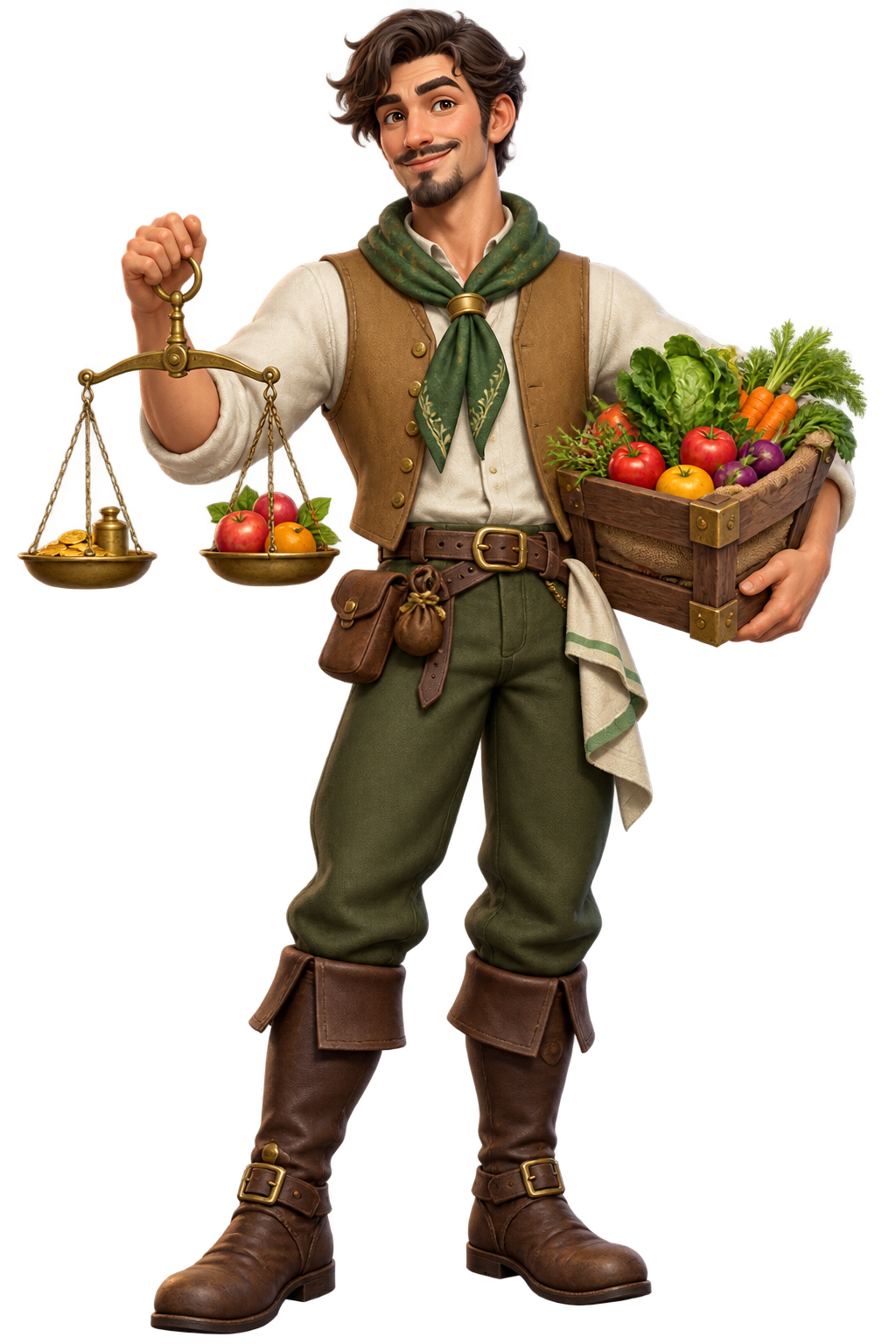
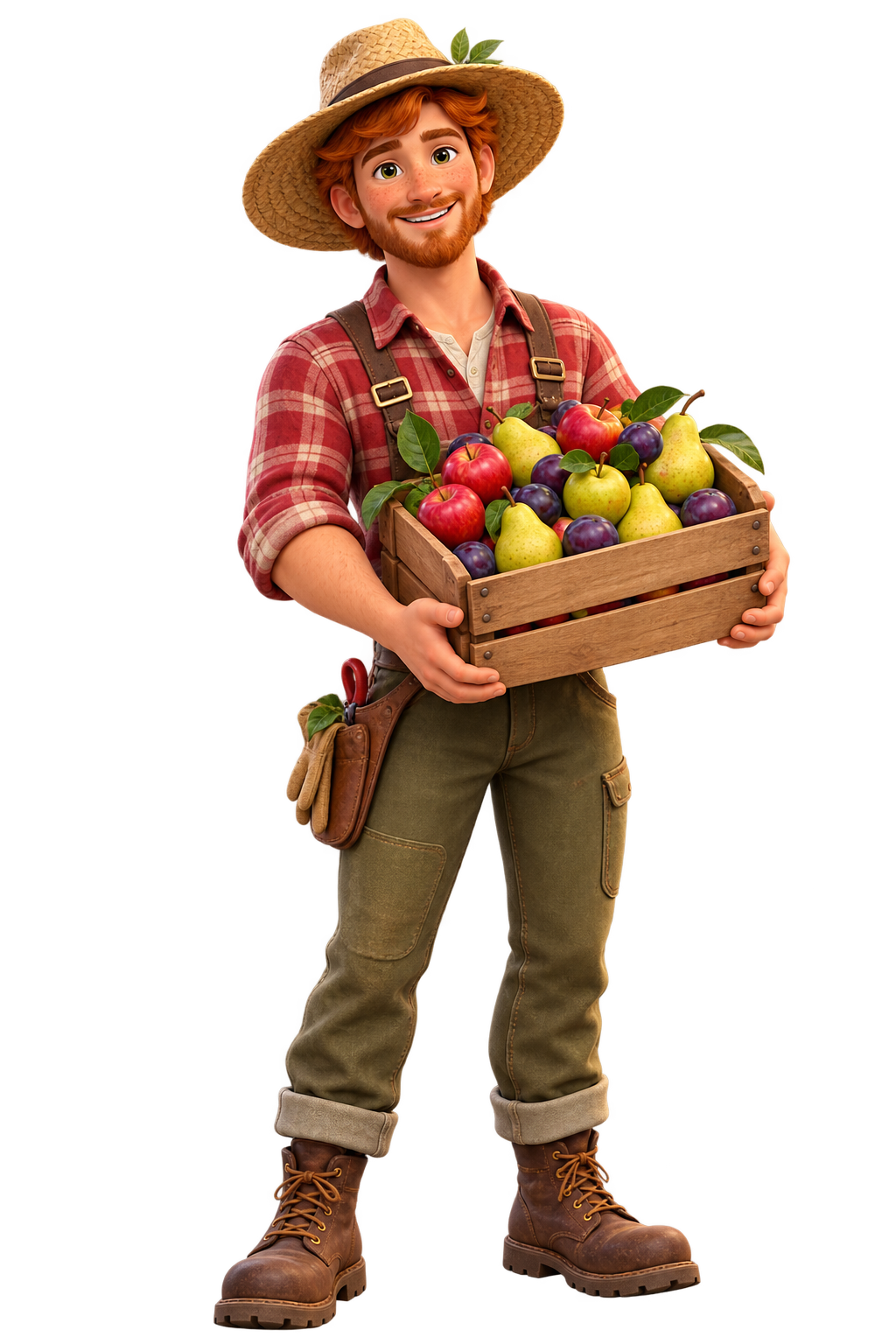
Neue Dorfkunden erweitern die Auswahl bis Level 190. Jede Figur bringt eigene Ankunfts-, Warte- und Reaktionsbewegungen mit und hat im Rufbuch ihre persönlichen Vorlieben, Abneigungen und Auftragsboni.